診断サポートメニューを開くと、初期画面として「カルテ一覧」が表示されます。
ここには、これまでに登録された患者のカルテや、初診待ちの患者が一覧で表示されます。
初めて来院された患者を診断する場合は、画面上部の「初診」タブを選択して診療を開始してください。
再診の場合は、一覧から該当の患者を選択します。
診断サポート画面の使い方
カテゴリ:画面の説明
診断サポート画面では、患者ごとのカルテ管理、画像確認、AI診断サポートを一連の流れで行うことができます。
初診・再診・経過観察など、診療状況に応じて適切な画面を使い分けてください。


診断画面では、人体モデルを用いて症状部位や関連構造を視覚的に確認できます。
左側のアイコンから、筋肉・神経・骨格などの表示を切り替えることが可能です。
右側にはAI診断サポートによる質問や入力項目が表示され、
患者の回答内容をもとに診断の参考情報を整理できます。
左側のアイコンから、筋肉・神経・骨格などの表示を切り替えることが可能です。
右側にはAI診断サポートによる質問や入力項目が表示され、
患者の回答内容をもとに診断の参考情報を整理できます。

「写真取込み」では、診断や説明に使用する画像を登録できます。
スマートフォンやPCで撮影した写真だけでなく、
レントゲン画像の規格である DCM(DICOM)形式 にも対応しています。
取り込んだ画像は、その患者のカルテと紐づいて保存され、
後から確認・比較することが可能です。
スマートフォンやPCで撮影した写真だけでなく、
レントゲン画像の規格である DCM(DICOM)形式 にも対応しています。
取り込んだ画像は、その患者のカルテと紐づいて保存され、
後から確認・比較することが可能です。

「カルテ」タブに表示される内容は、
現在表示中の患者のカルテ情報のみ です。
患者基本情報、診断名、所見、行った治療・施術内容などをまとめて確認・編集できます。
診療中は、この画面を中心に記録を行ってください。
現在表示中の患者のカルテ情報のみ です。
患者基本情報、診断名、所見、行った治療・施術内容などをまとめて確認・編集できます。
診療中は、この画面を中心に記録を行ってください。
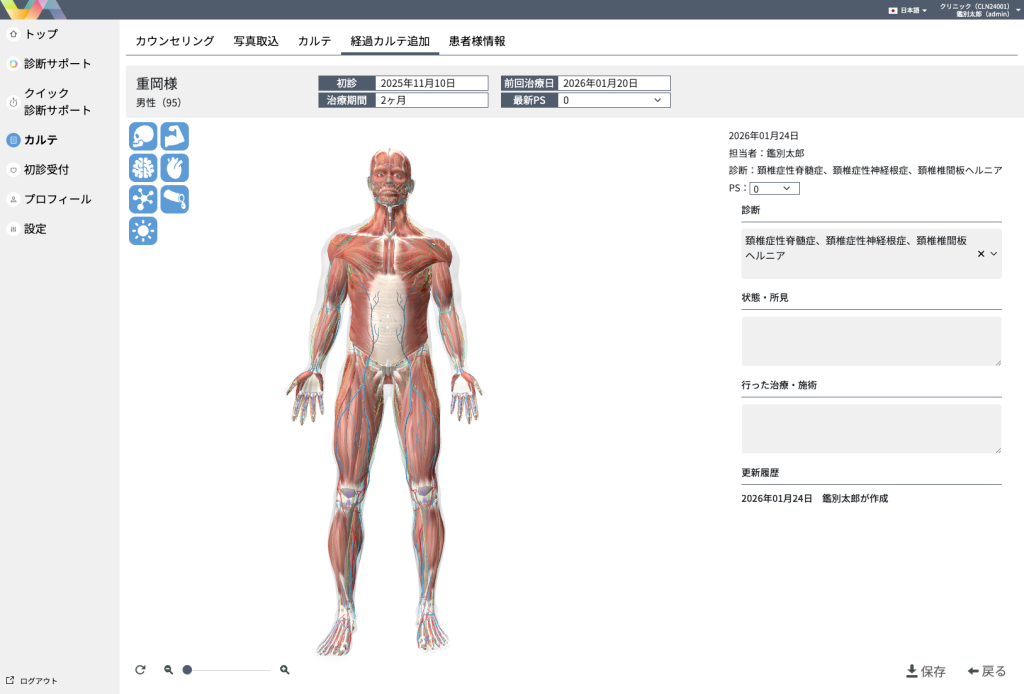
「経過カルテ」では、カウンセリングを伴わない診察や、
経過観察のみの記録を簡単に追加できます。
前回の診断内容を踏まえた状態変化や、
短時間のチェック結果などを残したい場合に便利です。
経過観察のみの記録を簡単に追加できます。
前回の診断内容を踏まえた状態変化や、
短時間のチェック結果などを残したい場合に便利です。

患者様情報タブには、初診受付時に入力された患者様の基本情報が表示されます。
氏名、性別、生年月日、年齢、連絡先など、診断やカルテ作成の前提となる情報を確認するための画面です。
診断内容や経過カルテは、この患者様情報と紐づいて保存されます。
情報に誤りがある場合は、診断を進める前に内容を修正してください。
氏名、性別、生年月日、年齢、連絡先など、診断やカルテ作成の前提となる情報を確認するための画面です。
診断内容や経過カルテは、この患者様情報と紐づいて保存されます。
情報に誤りがある場合は、診断を進める前に内容を修正してください。