来院時に、スタッフがクリニック側の画面から直接入力する方法です。
対面でヒアリングしながら入力できるため、操作に不慣れな患者様でも安心して受付を進められます。
氏名、生年月日、性別、住所などの基本情報に加え、
症状の内容や痛みの強さ、不調のきっかけなどを順に入力してください。
すべての設問は必須回答となっています。
該当しない場合や不明な場合は「なし」「わからない」と入力してください。
初診受付の手順
カテゴリ:基本的な使い方
初診受付では、患者様の基本情報・症状・生活状況などを事前に入力していただきます。
入力方法は クリニック側で入力する方法 と 患者様自身のスマートフォンで入力してもらう方法 の2通りがあります。
運用に合わせて、最適な方法を選択してください。

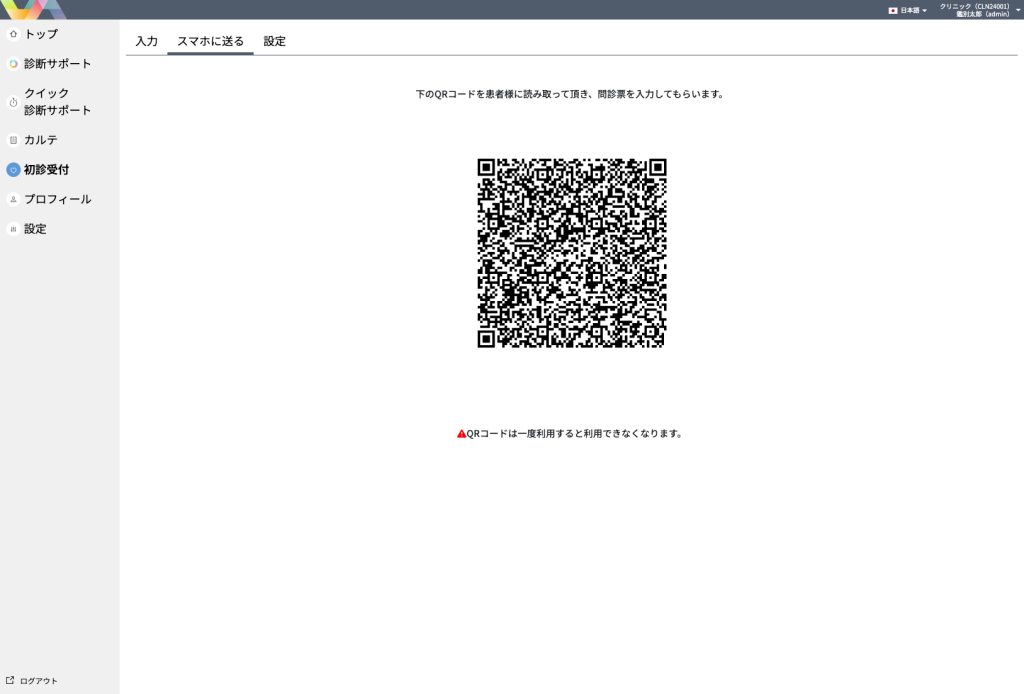
患者様自身にスマートフォンで入力してもらう場合は、
このQRコードを読み取ってもらいます。
QRコードは一度使用すると無効になります。
必ず 入力前に読み取ってもらう ようご注意ください。
待合室や受付で入力してもらうことで、
スタッフの入力作業を減らし、受付業務の効率化につながります。
このQRコードを読み取ってもらいます。
QRコードは一度使用すると無効になります。
必ず 入力前に読み取ってもらう ようご注意ください。
待合室や受付で入力してもらうことで、
スタッフの入力作業を減らし、受付業務の効率化につながります。

QRコードを読み取ると、患者様用の入力画面が表示されます。
画面の案内に従って、順番に設問へ回答してもらいます。
症状の内容は、できるだけ具体的に記載してもらうことで、
後続の鑑別診断や問診がスムーズになります。
入力途中で画面を閉じた場合、最初からやり直しになるため、
最後まで入力してもらうよう案内してください。
画面の案内に従って、順番に設問へ回答してもらいます。
症状の内容は、できるだけ具体的に記載してもらうことで、
後続の鑑別診断や問診がスムーズになります。
入力途中で画面を閉じた場合、最初からやり直しになるため、
最後まで入力してもらうよう案内してください。

初診受付で表示する設問は、クリニックごとに自由に設定できます。
表示・非表示の切り替えを行うことで、
必要な情報だけを患者様に入力してもらうことが可能です。
運用開始時は基本項目をすべて表示し、
実際の運用に合わせて調整していくのがおすすめです。
設定を変更した場合は、必ず保存ボタンを押してください。
表示・非表示の切り替えを行うことで、
必要な情報だけを患者様に入力してもらうことが可能です。
運用開始時は基本項目をすべて表示し、
実際の運用に合わせて調整していくのがおすすめです。
設定を変更した場合は、必ず保存ボタンを押してください。
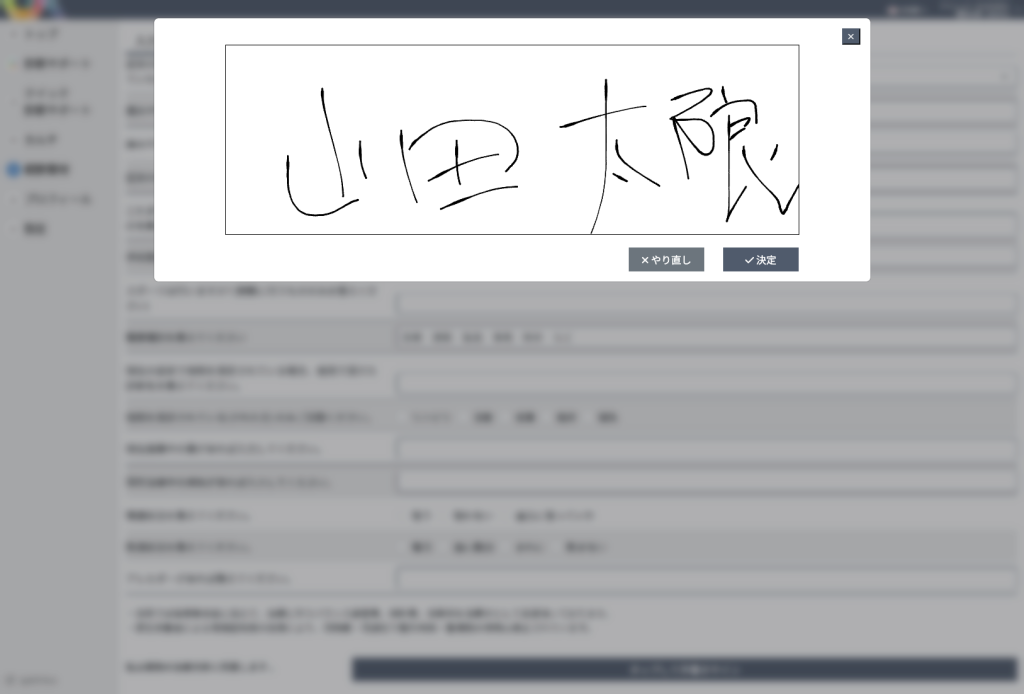
すべての設問入力が完了すると、同意確認画面が表示されます。
内容を確認してもらい、問題がなければ署名を行います。
署名後は内容の修正ができません。
修正が必要な場合は「やり直し」を選択してください。
同意サインが完了すると、初診受付は完了となります。
内容を確認してもらい、問題がなければ署名を行います。
署名後は内容の修正ができません。
修正が必要な場合は「やり直し」を選択してください。
同意サインが完了すると、初診受付は完了となります。